Hola muy buenas miopes!
Soy Kuroratsu y esta semana os traigo un tutorial rápido y sencillo que podréis aplicar a vuestras fotos.
Este tutorial habla sobre una de las formas que se pueden usar, para blanquear dientes, ojos y cualquier tonalidad que deba ser blanca, pero por factores externos no termine de ser del color deseado.
Así pues, os dejo el tutorial aquí a bajo. Disfrutad de él! :)

Mostrando entradas con la etiqueta Photoshop. Mostrar todas las entradas
Mostrando entradas con la etiqueta Photoshop. Mostrar todas las entradas
viernes, mayo 16, 2014

sábado, abril 05, 2014
Una de cartas
Las dos siguientes cartas son de Warwick y Diana, respectivamente, y me han servido para experimentar con algunos formatos de carta: mas/menos ancha, la altura, un contorno grueso o fino, incluso el fondo grisáceo (que en la edición final cambiaré).
Ahora mismo estoy trabajando en mi proyecto final en 3D y debo admitir que no tengo tanto tiempo como me gustaría dedicarle a este proyecto personal, pero poco a poco iré colgando en mi página de Facebook los linearts y los finales a color.
https://www.facebook.com/Vitikys
Dadle a ''me gusta'' y me haréis feliz ;D


A continuación, un poco de proceso de trabajo ;)
1-El dibujo originalmente lo hago a mano, porque me resulta mas cómodo.

2- Luego paso a hacer digitalmente un dibujo al que le añado mas detalles, partiendo del original.

3- Una vez la idea está asentada y los errores corregidos, paso a hacer el lineart de lo que será la ilustración final. Durante esta fase hay que probar que al duplicar la imagen y voltearla, encaje adecuadamente y de una estética de naipe correctamente.


5- Luces, sombras y si se desea, texturas. Es ahora cuando se aplica todo eso.

6- Por último, un duplicado de la imagen y la firma ;)

El resultado final podéis verlo arriba. Únicamente añadí un borde negro y un fondo neutro para evitar un exceso de blanco en le fondo. Evidentemente, una carta no es nada sin su número y el nueve es un gran número ;)
Espero que os haya gustado esta entrada tanto como me ha gustado hacerla a mí y que os paséis a echarle un vistazo a mi página de Facebok (link arriba) y darle "like" (spam! xD).
Un abrazo miopes!
Nos vemos la semana que viene aquí, en Miotopía.
6- Por último, un duplicado de la imagen y la firma ;)
El resultado final podéis verlo arriba. Únicamente añadí un borde negro y un fondo neutro para evitar un exceso de blanco en le fondo. Evidentemente, una carta no es nada sin su número y el nueve es un gran número ;)
Espero que os haya gustado esta entrada tanto como me ha gustado hacerla a mí y que os paséis a echarle un vistazo a mi página de Facebok (link arriba) y darle "like" (spam! xD).
Un abrazo miopes!
Nos vemos la semana que viene aquí, en Miotopía.
viernes, marzo 21, 2014
Speed Retouch.
Hola Míopes! Qué tal?
Soy kuroratsu y estoy aquí para mostrar un pequeño vídeo de la forma que tengo de trabajar el retrato beauty.
Básicamente lo que se ha utilizado para esto ha sido, Photoshop! Como no!
El vídeo muestra un trabajo de 30 minutos condensado en 3 y se puede observar los distintos pasos a realizara para poder conseguir un retoque de piel para revista de moda.
Espero que os guste el vídeo y si tenéis alguna duda, escribid en los comentarios.
Nos vemos miopes! :)
PD: Se me ha olvidado, pero eh! Que la foto es de Cristian Castellana, me la ha dejado para hacer el retoque. Muchas gracias! No olvidéis pasaros por su 500px!
Soy kuroratsu y estoy aquí para mostrar un pequeño vídeo de la forma que tengo de trabajar el retrato beauty.
Básicamente lo que se ha utilizado para esto ha sido, Photoshop! Como no!
El vídeo muestra un trabajo de 30 minutos condensado en 3 y se puede observar los distintos pasos a realizara para poder conseguir un retoque de piel para revista de moda.
Espero que os guste el vídeo y si tenéis alguna duda, escribid en los comentarios.
Nos vemos miopes! :)
PD: Se me ha olvidado, pero eh! Que la foto es de Cristian Castellana, me la ha dejado para hacer el retoque. Muchas gracias! No olvidéis pasaros por su 500px!
viernes, marzo 14, 2014
League of Legends
¡¡Hola Miopes!!
Que tal estáis??? Yo estoy liada con distintos proyectos, pero en esta entrada
no os hablaré de eso, lo que os voy a mostrar es el nuevo juego al que estoy
viciada:
Es un
videojuego de género MOBA, desarrollado por Riot Games para Microsoft
Windows y OS X. El juego está inspirado en el popular mapa
personalizado del Warcraft III, Defense of the Ancients: Allstars (abreviado
normalmente con las siglas DotA) diseñado por Steve «Guinsoo»
Feak y Steve «Pendragon» Mescon, el cual a su vez
está basado en el escenario de StarCraft «Aeon
of Strife».
Los jugadores (invocadores), se agrupan en 2 equipos de
campeones (champions, o bien champs), 3 vs 3 o 5 vs 5.(En ocasiones Riot crea
nuevas formas de juego temporales como 6 v 6,Hexakill, o Modos de Todos un
mismo campeón) A partir de diciembre del 2013 hay 119 campeones disponibles en
los servidores normales, pero este número aumenta periódicamente. Cada equipo
comienza en lados opuestos de un mapa en un área llamada Base,
cerca de lo que se llama Nexo (o Nexus). El objetivo del juego es destruir el
Nexo del equipo rival. Para destruir un nexo, cada equipo debe llegar a la base
enemiga eliminando inhibidores que a la vez son protegidos por torretas
distribuidas en 3 carriles: alto, medio y bajo (top, mid y bot).
Cada
jugador gana niveles al matar súbditos (NPCs que aparecen constantemente y atacan
al otro equipo) del equipo contrario y derrotar a monstruos neutrales. Matar
monstruos, campeones enemigos y destruír torretas proporciona oro necesario
para mejorar al Campeón y facilitar así las batallas.
Después de horas de estudiar a
campeones mi personaje predilecto seria VI (la cual aun tengo que
conseguir). A raíz de esto realice con Vitiky este dibujo:

Para VI, todo problema es sólo
otra pared de ladrillo que atravesar con sus guanteletes hextech gigantes.
Aunque creció en el lado incorrecto de la ley, Vi ahora usa su sabiduría
criminal para servir a la fuerza policial de Piltover. La actitud... (para mas información)
El dibujo esta realizado a mano en lápiz y posteriormente entintado con rotring. Para darle un toque de color se ha escaneado y se le ha aplicado un degradado rosa ( el color del personaje) y unas luces blancas para resaltar su armamento.
Bueno espero que os guste tanto el dibujo como el juego. Si no lo conocíais espero que os haya gustado, y a los que ya lo sabéis todo sobre este mundillo: ¡¡Nos vemos en el campo de batalla!!
El dibujo esta realizado a mano en lápiz y posteriormente entintado con rotring. Para darle un toque de color se ha escaneado y se le ha aplicado un degradado rosa ( el color del personaje) y unas luces blancas para resaltar su armamento.
Bueno espero que os guste tanto el dibujo como el juego. Si no lo conocíais espero que os haya gustado, y a los que ya lo sabéis todo sobre este mundillo: ¡¡Nos vemos en el campo de batalla!!
Y por si nos queréis encontrar a Vitiky y a mí y echar unas partidas, os dejo nuestros nombres de invocador:
Vitiky- Vitiky
Smallmoon- Smallmoon92
¡¡Hasta la vista Miopes!!
viernes, febrero 21, 2014
Como hacer un bodegón.
Hola! Muy buenas miopes.
Hoy vamos a enseñar como hacer un pequeño bodegón de una copa de vino blanco, para ello necesitamos una lista de ingredientes esenciales:
-Una copa de cristal.
-Vino (En este caso blanco.)
-Un fondo blanco.
-Un cristal o espejo.
-Una cámara fotográfica.
-Un flash.
El procedimiento es sencillo, primero limpiamos y abrillantamos un poco la copa para que quede reluciente, seguidamente la situamos encima del espejo o el cristal, así pues gana un reflejo interesante en la parte posterior que le da un toque más elegante.
Acto seguido añadimos el fondo, en este caso me he apañado con un folio DinA-4 (Que creo que da el pego.), este genera una textura que no me terminó de gustar del todo así que con photoshop lo arreglé un poco.
Para conseguir el bodegón que queremos, añadimos detrás del fondo (Que tiene que ser algo transparente) el flash que utilizaremos separado de cámara (También se puede usar una ventana con luz natural.) y nos dedicadremos a disparar.
El esquema final de iluminación es el siguiente:


Hoy vamos a enseñar como hacer un pequeño bodegón de una copa de vino blanco, para ello necesitamos una lista de ingredientes esenciales:
-Una copa de cristal.
-Vino (En este caso blanco.)
-Un fondo blanco.
-Un cristal o espejo.
-Una cámara fotográfica.
-Un flash.
El procedimiento es sencillo, primero limpiamos y abrillantamos un poco la copa para que quede reluciente, seguidamente la situamos encima del espejo o el cristal, así pues gana un reflejo interesante en la parte posterior que le da un toque más elegante.
Acto seguido añadimos el fondo, en este caso me he apañado con un folio DinA-4 (Que creo que da el pego.), este genera una textura que no me terminó de gustar del todo así que con photoshop lo arreglé un poco.
Para conseguir el bodegón que queremos, añadimos detrás del fondo (Que tiene que ser algo transparente) el flash que utilizaremos separado de cámara (También se puede usar una ventana con luz natural.) y nos dedicadremos a disparar.
El esquema final de iluminación es el siguiente:
El resultado tiene que quedar mas o menos así:
Si os apañáis un poco mejor que yo, seguramente no tendréis que pasar por Photoshop, en mi caso era completamente necesario para terminar de acicalar la foto.
Con un retoque del fondo y eliminando las partes que no queríamos mediante máscaras de capa, se añade a todo esto una pequeña potenciación de color al vino y.... Voilà!
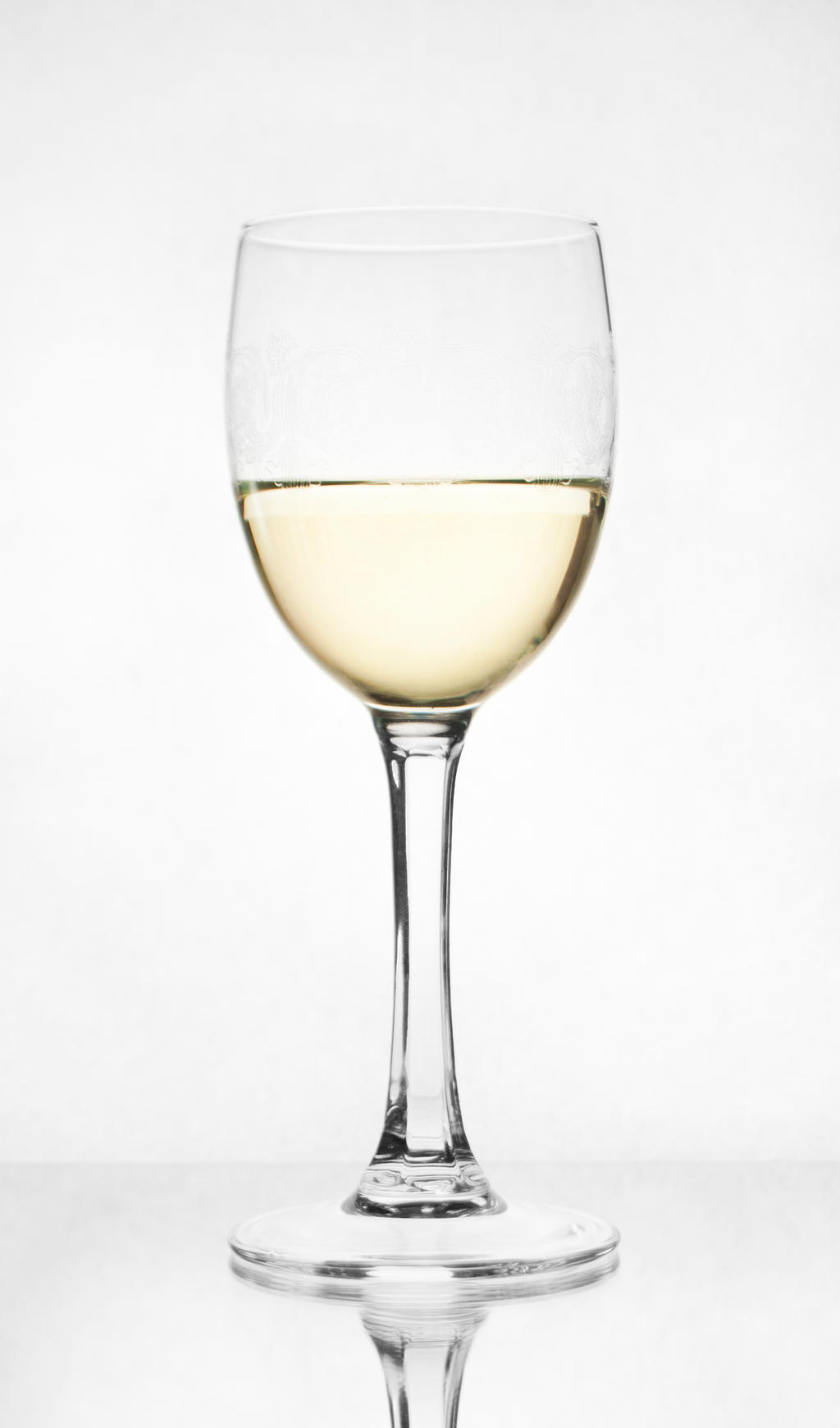
¿Que os parece el resultado? ¿Creéis que se puede mejorar de alguna forma? Si es así, no dudéis un instante en dejar un comentario sobre lo que os gusta o no, de esta fotografía!
Terminamos aquí! Para cualquier duda estamos en Facebook, Twitter, DeviantArt, Pinterest, Tumblr y Youtube.
Nos vemos miopes! :)
viernes, diciembre 13, 2013
Tutorial: Crear nieve con Photoshop.
MUY BUENAS MIOPES!
Soy kuroratsu y esta semana os traigo un tutorial que creo os puede resultar interesante. Como nos estamos aproximando a las fechas de regalos, chocolates y familia (Algunos lo llaman Navidad!), he pensado que sería interesante hacer un tutorial de creación de nieve.
Así pues, sin más dilación aquí os dejo el un tutorial, rápido, fácil y sencillo de creación de nieve artificial, con photoshop! Disfrutad!
Dicho esto, espero que el tutorial os haya gustado. Si tenéis alguna duda sobre algun paso, o os apetece un tutorial en concreto, siempre podéis dejar un comentario en la parte de abajo, y miraré de hacerlo!
Un saludo y nos vemos dentro de poco, miopes! :)
Soy kuroratsu y esta semana os traigo un tutorial que creo os puede resultar interesante. Como nos estamos aproximando a las fechas de regalos, chocolates y familia (Algunos lo llaman Navidad!), he pensado que sería interesante hacer un tutorial de creación de nieve.
Así pues, sin más dilación aquí os dejo el un tutorial, rápido, fácil y sencillo de creación de nieve artificial, con photoshop! Disfrutad!
Dicho esto, espero que el tutorial os haya gustado. Si tenéis alguna duda sobre algun paso, o os apetece un tutorial en concreto, siempre podéis dejar un comentario en la parte de abajo, y miraré de hacerlo!
Un saludo y nos vemos dentro de poco, miopes! :)
viernes, noviembre 29, 2013
Gijinka
Buenas
miopes! De vuelta Sergio al teclado. Hoy os voy a hablar sobre una gran suma de
dibujos que asola Deviant Art desde hace tiempo y ya era hora que alguien
hablara de ello, los Gijinka.
 |
| Pokémon Starters by luluseason |
Pero
empecemos por el principio, ¿Qué significa “gijinka”?
“Gijinka” significa en japonés antropomórfico, es decir, con forma humana. Así
que se podría decir que estos dibujos tienen en apariencia forma humana, aunque
no del todo.
Ahora…¿Dónde se podrían hacer gran cantidad de “gijinkas” y que tuvieran tanta fama? POKÉMON. Teniendo casi 700 y pico de especies, nadie se puede resistir a hacer un pokémon con forma humanoide.
Ahora…¿Dónde se podrían hacer gran cantidad de “gijinkas” y que tuvieran tanta fama? POKÉMON. Teniendo casi 700 y pico de especies, nadie se puede resistir a hacer un pokémon con forma humanoide.
Aquí os dejo algunos ejemplos. ¿Os atrevéis a averiguar qué pokémon son antes de mirar el nombre? :)
Y como no podía ser menos me he unido a la causa, pero como dibujar no es lo mio os presento este peculiar gijinka de Xerneas, el legendario emblemático de la edición X de la 6ª Generación. ¿Qué os parece?
Un saludo miopes, nos vemos la semana que viene! ^^
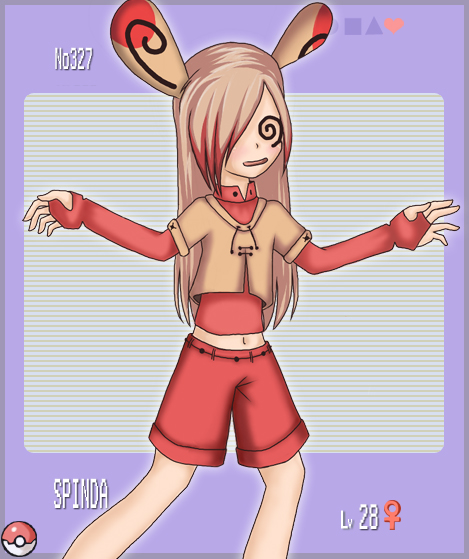 |
| Spinda Nº327 by mystaria |
 |
| Horse Nº116 by minjii |
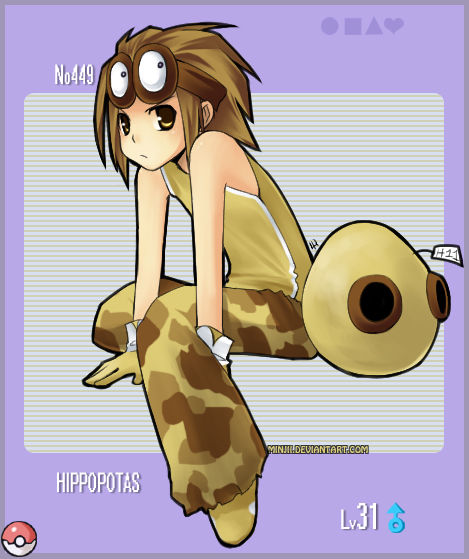 |
| Hipoppotas Nº449 by minjii |
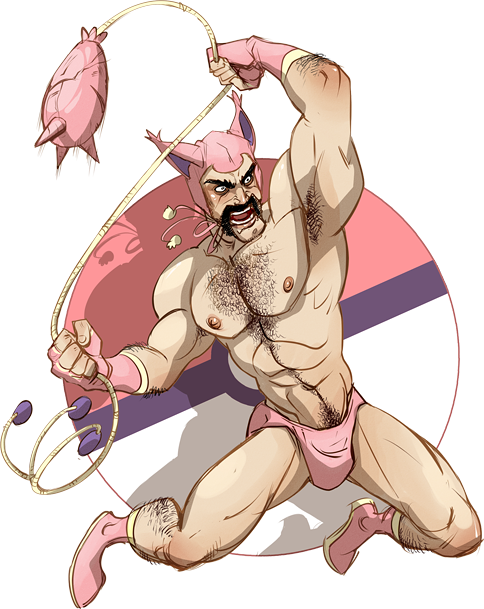 |
| Skitty Nº300 by hellcorpceo |
Y como no podía ser menos me he unido a la causa, pero como dibujar no es lo mio os presento este peculiar gijinka de Xerneas, el legendario emblemático de la edición X de la 6ª Generación. ¿Qué os parece?
 |
| Xerneas by Sergio Dragonfly |
Un saludo miopes, nos vemos la semana que viene! ^^
viernes, noviembre 08, 2013
Tutorial - Efecto vintage con curvas.
Hola! Muy buenas, soy Kuroratsu! He vuelto por el blog de Miotopía después de mi letargo, para traer algún que otro tutorial de edición de imágenes y retoque con photoshop.
Así pues, Miriam estará puntualmente en el blog ya que me estaba sustituyendo una temporada. Pero volvamos al tema que nos incumbe: Las curvas.
¿Que son las curvas?


Son estros tres diablos monocromos que parecen tan complicados pero que, bien usados, pueden potenciar de una forma increíble nuestras imágenes. (Debo confesar que en un principio, las odiaba con toda mi alma!)
Cada linea de color, ayuda a modificar el color que se puede encontrar de tal forma, que puedes darle más importancia al verde en las sombras, las luces o en los medios tonos.

Se puede observar en la parte inferior de las curvas, que se ve un degradado de negro a blanco, en la parte inferior (la horizontal). Eso indica las sombras y las luces y cada parte afecta directamente a lo que corresponde (La zona de luz afecta a las partes iluminadas, las zonas de negro afectan a las partes oscuras y los tonos medios a las partes intermedias.)
Y bueno, mencionado todo esto (Tras este increíble tostón que, si te has leído, comentarás CurvaIris en los comentarios) os dejo el tutorial de Efecto vintage con photoshop!
¿Os ha resultado útil? ¿Tenéis dudas de algo o queréis un tutorial concreto? No dudéis en comentar a ver si os puedo ayudar. QUE ES GRATIS!!! :)
Y la siguiente entrada dentro de una semanita!
Nos vemos miopes!
Así pues, Miriam estará puntualmente en el blog ya que me estaba sustituyendo una temporada. Pero volvamos al tema que nos incumbe: Las curvas.
¿Que son las curvas?
Son estros tres diablos monocromos que parecen tan complicados pero que, bien usados, pueden potenciar de una forma increíble nuestras imágenes. (Debo confesar que en un principio, las odiaba con toda mi alma!)
Cada linea de color, ayuda a modificar el color que se puede encontrar de tal forma, que puedes darle más importancia al verde en las sombras, las luces o en los medios tonos.
Se puede observar en la parte inferior de las curvas, que se ve un degradado de negro a blanco, en la parte inferior (la horizontal). Eso indica las sombras y las luces y cada parte afecta directamente a lo que corresponde (La zona de luz afecta a las partes iluminadas, las zonas de negro afectan a las partes oscuras y los tonos medios a las partes intermedias.)
Y bueno, mencionado todo esto (Tras este increíble tostón que, si te has leído, comentarás CurvaIris en los comentarios) os dejo el tutorial de Efecto vintage con photoshop!
¿Os ha resultado útil? ¿Tenéis dudas de algo o queréis un tutorial concreto? No dudéis en comentar a ver si os puedo ayudar. QUE ES GRATIS!!! :)
Y la siguiente entrada dentro de una semanita!
Nos vemos miopes!
viernes, agosto 30, 2013
Baby Medusa
Muy buenos días miopes, soy Vitiky.
Como estáis esta tarde de verano tan fresquita? Bien? Pues eso me recuerda al fresquito que pasé este verano estando en Escocia. Os acordais de ello? ;D
Y hablando del tema, durante uno de los días de trabajo, hice un dibujo de una pequeña medusa. Y sí, la entrada va sobre esta pequeña ricura ^^
Como estáis esta tarde de verano tan fresquita? Bien? Pues eso me recuerda al fresquito que pasé este verano estando en Escocia. Os acordais de ello? ;D
Y hablando del tema, durante uno de los días de trabajo, hice un dibujo de una pequeña medusa. Y sí, la entrada va sobre esta pequeña ricura ^^

La técnica, a parte del esbozo manual, es todo digital usando Photoshop Cs6.
Fueron unos días en los que me dieron muchas ganas de dibujar mujeres animal. Y dibujé varias medusas, pero sin duda ninguna tiene tanta ricura como esta perversa criaturita ^^
Y de regalo un Gif de la medusita!
(La suite de Photoshop me ha dado muchos problemas para hacer Gif y he tenido que tirar de Premiere -.-)

La verdad es que estoy orgulloso de haber animado el personaje (quiero decir, de proponermelo y hacerlo, de verdad xD) Eso si, la próxima vez procuraré que la calidad del Gif sea mucho mejor.
Os esperamos en Miotopia la semana que viene. Y no dejéis de compartirnos por vuestras redes sociales!
viernes, mayo 24, 2013
Tutorial: Creación de Acciones automáticas con Photoshop.
Hola Miopes!
Esta semana vamos a hablar de las Acciones de Photoshop, una herramienta muy útil a la hora de hacer cosas de forma automatizada o para acelerar ciertos puntos de edición en una imagen.
En este caso, vamos a focalizarlo en la marca de agua, un elemento indispensable en nuestras obras creativas.
Pero primero vamos a explicar que es una marca de agua y como debería ser.
La marca de agua, es un elemento distintivo en nuestra creación, que muestra el autor creador del elemento artístico que estamos viendo. La idea de esta, es que sea visible pero que no entorpezca en la imagen, así pues se recomienda que sea pequeña y normalmente con transparencia, con una tipografía simple y fácil de leer.
Definido lo que es marca de agua, vamos a proceder con el tema que nos interesa: La creación de acciones con Photoshop (Enfocado en la marca de agua.)
¡Importante! Antes de empezar, tienes que tener abierta una imagen con un tamaño aproximado al que uses normalmente, para así conseguir una marca de agua de un tamaño medio decente.
Lo primero que vamos a hacer para acceder al panel de acciones (Que puede que esté oculto) es ir al menú superior de Photoshop y acceder a la pestaña "ventana", haciendo click en la pestaña "Acciones". (O usando Alt+F9)
Para terminar, bajamos la opacidad de nuestra marca de agua para hacerla un poco menos evidente y así no entorpezca la imagen que queremos mostrar.
Para terminar, le damos al botón de "Stop" y ya tendremos nuestra acción lista para ejecutarla cuando queramos. Así pues, para poder activar una, solo tenemos que darle al botón "Play" en el panel de acciones, habiendo seleccionado la que se quiera hacer.
Y hasta aquí la entrada de esta semana. Se que quizás es una entrada algo larga, además que es mi primera experiencia con este tipo de tutoriales (Soy más de vídeo, lo encuentro más sencillo) pero a pesar de todo eso, espero que esta entrada os sea muy útil para todos vosotros.
Des de Miotopía os deseamos un buen día y que tengáis un genial fin de semana.
Nos vemos miopes!
Esta semana vamos a hablar de las Acciones de Photoshop, una herramienta muy útil a la hora de hacer cosas de forma automatizada o para acelerar ciertos puntos de edición en una imagen.
En este caso, vamos a focalizarlo en la marca de agua, un elemento indispensable en nuestras obras creativas.
Pero primero vamos a explicar que es una marca de agua y como debería ser.
La marca de agua, es un elemento distintivo en nuestra creación, que muestra el autor creador del elemento artístico que estamos viendo. La idea de esta, es que sea visible pero que no entorpezca en la imagen, así pues se recomienda que sea pequeña y normalmente con transparencia, con una tipografía simple y fácil de leer.
Definido lo que es marca de agua, vamos a proceder con el tema que nos interesa: La creación de acciones con Photoshop (Enfocado en la marca de agua.)
¡Importante! Antes de empezar, tienes que tener abierta una imagen con un tamaño aproximado al que uses normalmente, para así conseguir una marca de agua de un tamaño medio decente.
Lo primero que vamos a hacer para acceder al panel de acciones (Que puede que esté oculto) es ir al menú superior de Photoshop y acceder a la pestaña "ventana", haciendo click en la pestaña "Acciones". (O usando Alt+F9)
 |
| Photoshop -> Ventana -> Acciones
El resultado final de pulsar la pestaña acciones, es la apertura del susodicho panel. En este podemos encontrar una carpeta de acciones prediseñadas para hacer efectos variados. Así como los comandos "Parar", "Grabar", "Acción", "Nuevo Grupo", "Nueva Acción" y "Eliminar"
|
 |
| Panel de comando acciones. |
Para empezar pulsamos en el icono con forma de carpeta, para crear un nuevo apartado con las acciones que vayamos creando a lo largo de nuestra experiencia con Photoshop, así pues hacemos click y nos aparece una ventana que nos pregunta el nombre del grupo, lo llamamos como nos plazca.
 |
| Puedes ordenar las carpetas como más desees. |
Ahora vamos a empezar a grabar nuestra acción. Para ello situamos el cursor en nuestra grupo haciendo click en ello y pulsamos el botón "Nueva Acción". Nos aparecen diversas opciones, lo primero que haremos será escribir el nombre de la acción "Marca de Agua", en la opción "Conjunto" nos da a elegir en que carpeta queremos meter esa acción (En este caso en la carpeta que se ha creado para contener las accions que creemos.) El apartado "Tecla de función", nos da un acceso rápido para realizad dicha acción y el apartado "Color" nos da a elegir varios colores para remarcar nuestra acción.
Modificado a gusto estos apartados, le damos a "Grabar"
 |
| El botón para acceder a este apartado, está entre la carpeta y el icono de la basura. |
Una vez demos a "Grabar", todas las acciones que hagamos con Photoshop serán enregistradas y compiladas en el conjunto de acciones, mostrando el botón redondo de color rojo dando a entender que se ha empezado a grabar. Para parar la grabación se pulsa el botón de "Stop" que está en la izquierda.
 |
| Empezando a grabar la acción. |
Para proseguir, vamos a pulsar la tecla "T" de nuestro teclado (Con ello conseguimos activar la herramienta TEXTO) y pulsamos en el centro de la imagen para escribir aquello que queramos poner de marca de agua.
Configuramos nuestro texto cambiando el tamaño, la tipografía hasta que estemos contentos con el resultado.
 |
| A medida que vamos avanzando, vemos como se van creando las acciones en el panel. |
Cuando tenemos el texto terminado, nos situamos en la capa texto y pulsamos "Ctrl+T" para poder variar el tamaño o defrormar. Situando el cursor en un nodo que esté en una esquina y pulsando la tecla "Shift" podemos encojer el texto sin que se deforme.
 |
| Situamos la marca de agua donde nos apetezca, teniendo en cuenta que se graba la posición. |
 |
| Los porcentajes son libres. |
Y hasta aquí la entrada de esta semana. Se que quizás es una entrada algo larga, además que es mi primera experiencia con este tipo de tutoriales (Soy más de vídeo, lo encuentro más sencillo) pero a pesar de todo eso, espero que esta entrada os sea muy útil para todos vosotros.
Des de Miotopía os deseamos un buen día y que tengáis un genial fin de semana.
Nos vemos miopes!
viernes, abril 12, 2013
Preparado!
Hola miopes y sed bienvenidos de nuevo a Miotopia!
Esta vez posteo yo, Vitiky, para enseñaros mi nuevo personaje. De momento sigue sin nombre (aunque probablemente se quede con Vitiky), pero eso es lo de menos. Lo que realmente me gusta es lo chulo que es! (palmaditas en la espalda xD)
Os dejo con él para que lo vayáis conociendo mejor ^^
Esta vez posteo yo, Vitiky, para enseñaros mi nuevo personaje. De momento sigue sin nombre (aunque probablemente se quede con Vitiky), pero eso es lo de menos. Lo que realmente me gusta es lo chulo que es! (palmaditas en la espalda xD)
Os dejo con él para que lo vayáis conociendo mejor ^^

La técnica es mixta, pues he dibujado y entintado a mano y posteriormente he escaneado y coloreado a digital con Photoshop Cs5.
Espero que os guste tanto como a mi.
Hasta la próxima semana miopes!!
Espero que os guste tanto como a mi.
Hasta la próxima semana miopes!!
viernes, marzo 29, 2013
Recursos y Herramientas
¡Hola Miopes!
Soy Kuroratsu y hoy no os voy a traer lecciones de fotografía, ni autores en potencia que me gustan. Hoy vamos a hablar de Recursos y Herramientas útiles a la hora de diseñar, dibujar, retocar o elaborar alguna obra en formato digital.
Muchos iniciados en las técnicas digitales, muchas veces se encuentran que no saben como mejorar o donde encontrar recursos en este basto y amplio mundo llamado internet, así que como ayuda os mostraré algunos de los lugares que yo suelo frecuentar a la hora de buscar herramientas o imágenes para mejorar mis obras.
¡Empecemos!
Dafont:

En Dafont.com, podemos encontrar un sinfín de tipografías para nuestras obras. Empezando por palo seco, hasta terminar por una script. Descargarlas es muy fácil, pero se tiene que tener en cuenta la licencia que le ha dado el autor, ya que algunas son libres pero tenemos algún caso en el que no está disponible para uso comercial. Con cuidado!
Font Squirrel:

He de admitir que esta web, no la he utilizado tanto como la anterior. En Font Squirrel tenemos un sinfín de tipografías aptas para uso comercial. A diferencia de Dafont, con esta web no hace falta ir mirando que derechos nos ha dado el autor de la tipografía. Aún así no está de más consultarlo, por si las moscas.
Font Struct:

¿No te ha convencido ninguna de las anteriores páginas? ¿Tampoco encuentras esa tipografía perfecta? Entonces, ¿Porqué no crear una? Esa es la posibilidad que te ofrece Font Struct, te puedes crear tu propia tipografía de forma fácil y gratuita. Además tienen una galería donde puedes ver algunas tipografías creadas por usuarios distintos.
Cansado ya de las tipografías ¿Verdad?, pues ahora vamos a por texturas, imágenes y demás!
Grunge Textures:

En esta página web puedes encontrar... ¿Adivinas? TEXTURAS! Grunge Textures tiene tres tamaños para los paquetes de imágenes: Free (Gratuito) 900x600; Medium (Mediano, 2$) 2100x1400; Large (Grande, 3$) 3300x2200. La variedad de texturas es muy interesante y la calidad muy aceptable.
FreePik:

Lo que nos ofrece esta página web, es un buscador muy versátil de vectores, fotografías, .PSD, vídeos y ilustraciones. Free Pik usa el mismo estilo que Dafont, tienes que estar atento a poder usar lo que escojas ya que puede que tenga una licencia no apta para uso comercial.
QBrushes:

¿Fanático de Photoshop? Si te eres un asiduo a ese programa te interesará QBrushes, una página web donde podrás descargar una infinidad de pinceles para Photoshop, pasado des de uno con motivos naturales a objetos y elementos abstractos.
FreeSound:

Banco de sonidos, donde puedes encontrar todo aquel sonido que te sea necesario para ese vídeo que tanto te estás elaborando, o esa otra canción al que le falta un toque de bass. Para acceder a FreeSound tienes que estar registrado, pero ya os confirmo yo que es una de esas webs a las que les darás uso.
Ah! Y aquí os dejo un enlace al buscador, para poder encontrar música y sonidos con Creative Commons 0. (Vamos, que es completamente gratuita)
Jamendo:

Siguiendo con la temática musical, en Jamendo se centran más en música que en efectos de sonido. Puedes encontrar música de cualquier tipo y de tantos autores e idiomas como deseas. En esta, como en la anterior, también tienes que estar registrado, pero gracias a la integración con Facebook eso se hace muy sencillo de realizar.
Y para terminar este post, dejaré una página web de imágenes e ilustraciones, donde puedes encontrar bastante material para retocar fotografía e dibujo, se llama DeviantArt.

En este portal, se encuentra una comunidad de usuarios que comparten obras de arte, creaciones, recursos y relatos. Te puedes encontrar tanto pinceles de Photoshop, como degradados o paquetes de acciones para retocar imágenes.
También se puede encontrar fotografía de Stock y texturas varias, es un portal ideal para encontrar muchas herramientas útiles.
Bueno, después de este pedazo post espero que hayáis encontrado alguna cosa que os sirva de utilidad! Nos vemos en una semana con otra entrada de Iris y conmigo hasta dentro de un mes! ;)
¡Adiós Miopes! ^^
Soy Kuroratsu y hoy no os voy a traer lecciones de fotografía, ni autores en potencia que me gustan. Hoy vamos a hablar de Recursos y Herramientas útiles a la hora de diseñar, dibujar, retocar o elaborar alguna obra en formato digital.
Muchos iniciados en las técnicas digitales, muchas veces se encuentran que no saben como mejorar o donde encontrar recursos en este basto y amplio mundo llamado internet, así que como ayuda os mostraré algunos de los lugares que yo suelo frecuentar a la hora de buscar herramientas o imágenes para mejorar mis obras.
¡Empecemos!
Dafont:
En Dafont.com, podemos encontrar un sinfín de tipografías para nuestras obras. Empezando por palo seco, hasta terminar por una script. Descargarlas es muy fácil, pero se tiene que tener en cuenta la licencia que le ha dado el autor, ya que algunas son libres pero tenemos algún caso en el que no está disponible para uso comercial. Con cuidado!
Font Squirrel:
He de admitir que esta web, no la he utilizado tanto como la anterior. En Font Squirrel tenemos un sinfín de tipografías aptas para uso comercial. A diferencia de Dafont, con esta web no hace falta ir mirando que derechos nos ha dado el autor de la tipografía. Aún así no está de más consultarlo, por si las moscas.
Font Struct:
¿No te ha convencido ninguna de las anteriores páginas? ¿Tampoco encuentras esa tipografía perfecta? Entonces, ¿Porqué no crear una? Esa es la posibilidad que te ofrece Font Struct, te puedes crear tu propia tipografía de forma fácil y gratuita. Además tienen una galería donde puedes ver algunas tipografías creadas por usuarios distintos.
Cansado ya de las tipografías ¿Verdad?, pues ahora vamos a por texturas, imágenes y demás!
Grunge Textures:
En esta página web puedes encontrar... ¿Adivinas? TEXTURAS! Grunge Textures tiene tres tamaños para los paquetes de imágenes: Free (Gratuito) 900x600; Medium (Mediano, 2$) 2100x1400; Large (Grande, 3$) 3300x2200. La variedad de texturas es muy interesante y la calidad muy aceptable.
FreePik:
Lo que nos ofrece esta página web, es un buscador muy versátil de vectores, fotografías, .PSD, vídeos y ilustraciones. Free Pik usa el mismo estilo que Dafont, tienes que estar atento a poder usar lo que escojas ya que puede que tenga una licencia no apta para uso comercial.
QBrushes:
¿Fanático de Photoshop? Si te eres un asiduo a ese programa te interesará QBrushes, una página web donde podrás descargar una infinidad de pinceles para Photoshop, pasado des de uno con motivos naturales a objetos y elementos abstractos.
FreeSound:
Banco de sonidos, donde puedes encontrar todo aquel sonido que te sea necesario para ese vídeo que tanto te estás elaborando, o esa otra canción al que le falta un toque de bass. Para acceder a FreeSound tienes que estar registrado, pero ya os confirmo yo que es una de esas webs a las que les darás uso.
Ah! Y aquí os dejo un enlace al buscador, para poder encontrar música y sonidos con Creative Commons 0. (Vamos, que es completamente gratuita)
Jamendo:
Siguiendo con la temática musical, en Jamendo se centran más en música que en efectos de sonido. Puedes encontrar música de cualquier tipo y de tantos autores e idiomas como deseas. En esta, como en la anterior, también tienes que estar registrado, pero gracias a la integración con Facebook eso se hace muy sencillo de realizar.
Y para terminar este post, dejaré una página web de imágenes e ilustraciones, donde puedes encontrar bastante material para retocar fotografía e dibujo, se llama DeviantArt.
En este portal, se encuentra una comunidad de usuarios que comparten obras de arte, creaciones, recursos y relatos. Te puedes encontrar tanto pinceles de Photoshop, como degradados o paquetes de acciones para retocar imágenes.
También se puede encontrar fotografía de Stock y texturas varias, es un portal ideal para encontrar muchas herramientas útiles.
Bueno, después de este pedazo post espero que hayáis encontrado alguna cosa que os sirva de utilidad! Nos vemos en una semana con otra entrada de Iris y conmigo hasta dentro de un mes! ;)
¡Adiós Miopes! ^^
jueves, febrero 14, 2013
Hoy, San Valentín!
Buenos días Miopes, hoy es San Valentín!
Muchos piensan que San Valentín se celebra desde hace poco y que surgió por el interés de los grandes centros comerciales (los cuales en realidad se aprovechan de ello), pero su origen se remonta a la época del Imperio Romano.
En aquella época, gobernaba el Emperador Claudio II y prefería tener un ejercito de jóvenes solteros, pues estaban menos 'atados' y mas dispuestos a ir a la batalla.
San Valentín, en cambio, fue un sacerdote del siglo III D.C., aproximadamente, el cual celebrada matrimonios para aquellos jóvenes que quisieran casarse (todo en secreto). Al enterarse el Emperador Claudio II mandó encerrar a San Valentín y tras largo tiempo, murió un 14 de Febrero.
A partir de ese día se empezó a celebrar San Valentín en honor a las parejas enamoradas y a la obra de ese hombre por dichas parejas.

Tengas o no pareja, San Valentín es el día por antonomasia del Amor. Dile a tus seres queridos lo que sientes; sé sincero/a y dale las gracias por su amor, pues el amor que recibimos es lo que nos hace ser como somos.
Y es que, el Amor, es algo que sale de dentro...
Muchos piensan que San Valentín se celebra desde hace poco y que surgió por el interés de los grandes centros comerciales (los cuales en realidad se aprovechan de ello), pero su origen se remonta a la época del Imperio Romano.
En aquella época, gobernaba el Emperador Claudio II y prefería tener un ejercito de jóvenes solteros, pues estaban menos 'atados' y mas dispuestos a ir a la batalla.
San Valentín, en cambio, fue un sacerdote del siglo III D.C., aproximadamente, el cual celebrada matrimonios para aquellos jóvenes que quisieran casarse (todo en secreto). Al enterarse el Emperador Claudio II mandó encerrar a San Valentín y tras largo tiempo, murió un 14 de Febrero.
A partir de ese día se empezó a celebrar San Valentín en honor a las parejas enamoradas y a la obra de ese hombre por dichas parejas.
Y es que, el Amor, es algo que sale de dentro...
sábado, enero 19, 2013
Genética
Buenos días Miopes!
Muchas veces he pensado en los genes que llevo dentro. En como me afectarán físicamente y harán que me parezca a mi padre o a mi abuelo...
A veces me aterrorizo solo con pensarlo: ''Yo soy yo!, No puedo ser como mi abuelo''. Pero luego atas cabos: rasgos y gestos, y te das cuenta que él y tu, a pesar de llevarte 50 años, poseéis la misma GENÉTICA!

Por suerte, los rasgo importantes no se desatan hasta llegados los 45/50 años...
Pero no hay de que preocuparse, porque tengo la solución para evitar el parentesco genético. Lo tengo claro.

Cuando los efectos se desencadenen...yo me rapo! -.-¿
Que paséis un buen día y recordad esto: la próxima vez que miréis a vuestros padres, tíos o abuelos
pensad que, en algunos años, podríais llegar a ser así...
Técnica: Digital; Photoshop Cs5
Suscribirse a:
Entradas (Atom)