Mostrando entradas con la etiqueta tutorial. Mostrar todas las entradas

viernes, febrero 21, 2014

Como hacer un bodegón.

Hola! Muy buenas miopes.

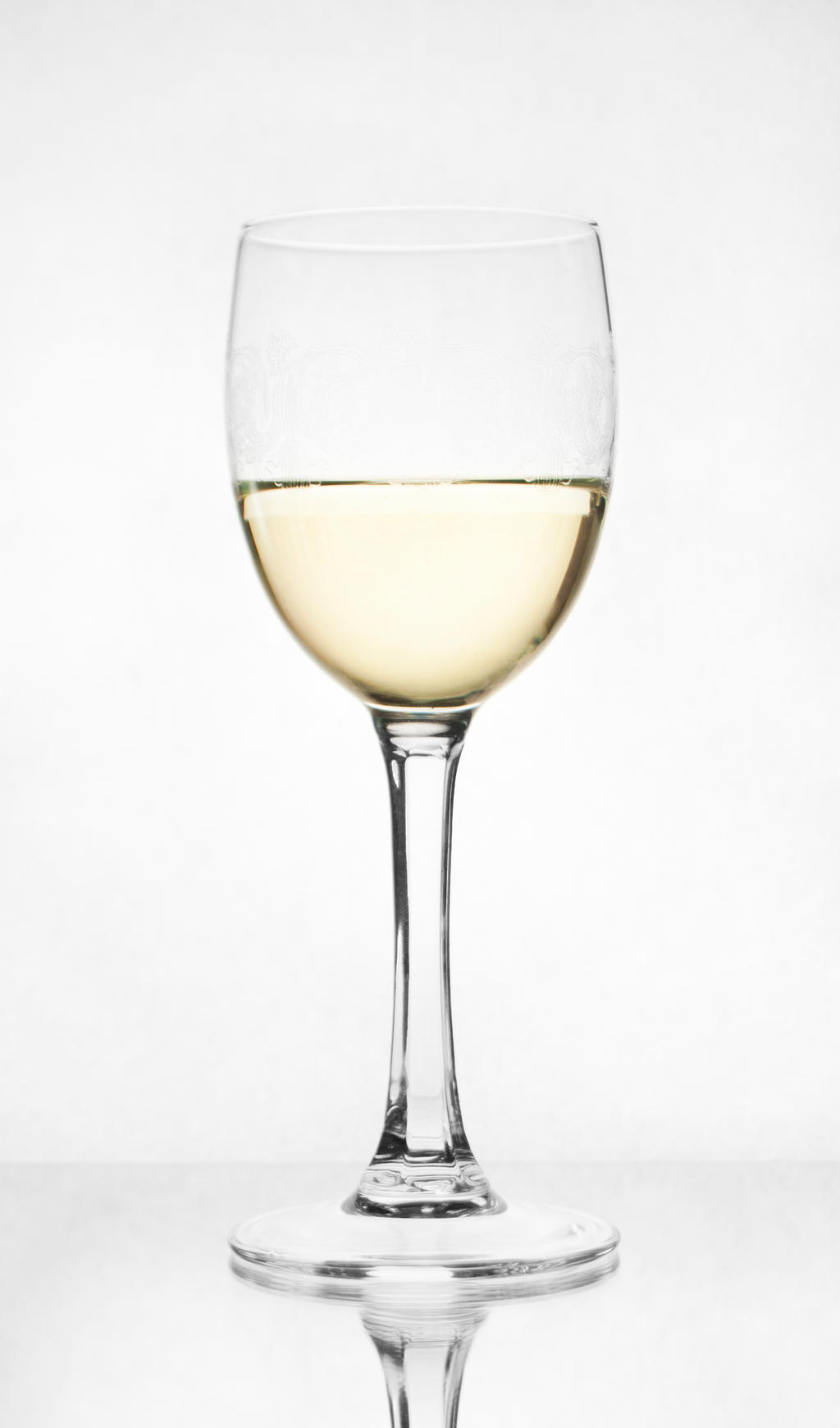
Hoy vamos a enseñar como hacer un pequeño bodegón de una copa de vino blanco, para ello necesitamos una lista de ingredientes esenciales:

-Una copa de cristal.
-Vino (En este caso blanco.)
-Un fondo blanco.
-Un cristal o espejo.
-Una cámara fotográfica.
-Un flash.

El procedimiento es sencillo, primero limpiamos y abrillantamos un poco la copa para que quede reluciente, seguidamente la situamos encima del espejo o el cristal, así pues gana un reflejo interesante en la parte posterior que le da un toque más elegante.

Acto seguido añadimos el fondo, en este caso me he apañado con un folio DinA-4 (Que creo que da el pego.), este genera una textura que no me terminó de gustar del todo así que con photoshop lo arreglé un poco.

Para conseguir el bodegón que queremos, añadimos detrás del fondo (Que tiene que ser algo transparente) el flash que utilizaremos separado de cámara (También se puede usar una ventana con luz natural.) y nos dedicadremos a disparar.

El esquema final de iluminación es el siguiente:


El resultado tiene que quedar mas o menos así:


Si os apañáis un poco mejor que yo, seguramente no tendréis que pasar por Photoshop, en mi caso era completamente necesario para terminar de acicalar la foto.
Con un retoque del fondo y eliminando las partes que no queríamos mediante máscaras de capa, se añade a todo esto una pequeña potenciación de color al vino y.... Voilà!


¿Que os parece el resultado? ¿Creéis que se puede mejorar de alguna forma? Si es así, no dudéis un instante en dejar un comentario sobre lo que os gusta o no, de esta fotografía!

Terminamos aquí! Para cualquier duda estamos en Facebook, Twitter, DeviantArt, Pinterest, Tumblr y Youtube.

Nos vemos miopes! :)


viernes, diciembre 13, 2013

Tutorial: Crear nieve con Photoshop.

MUY BUENAS MIOPES!
Soy kuroratsu y esta semana os traigo un tutorial que creo os puede resultar interesante. Como nos estamos aproximando a las fechas de regalos, chocolates y familia (Algunos lo llaman Navidad!), he pensado que sería interesante hacer un tutorial de creación de nieve.

Así pues, sin más dilación aquí os dejo el un tutorial, rápido, fácil y sencillo de creación de nieve artificial, con photoshop! Disfrutad!


Dicho esto, espero que el tutorial os haya gustado. Si tenéis alguna duda sobre algun paso, o os apetece un tutorial en concreto, siempre podéis dejar un comentario en la parte de abajo, y miraré de hacerlo!

Un saludo y nos vemos dentro de poco, miopes! :)


miércoles, diciembre 11, 2013

Estrella Origami

¡Buenas miopes! Aquí Sergio al teclado. Navidad ya se acerca, ¿Tenéis preparado ya el árbol? Hoy os vamos a enseñar una manera fácil y sencilla de hacer una estrella origami para vuestro árbol de navidad, y de paso tener a los más pequeños de la familia entretenidos un rato, que ya sabemos cómo son están cenas, ¿verdad? Vamos a ello.

No se necesitan muchos materiales, con una hoja DIN-A4 es más que suficiente para hacer una estrella.
Primero recortamos la hoja de tal forma que quede un cuadrado y prescindimos de lo que nos sobra.


Luego dividimos este cuadrado en dos y recortamos.

Repetimos la acción para conseguir 4 cuadrados iguales.

Y finalmente volvemos a recortar estos cuadrados por la mitad para conseguir 8 rectángulos.

Cogemos un rectángulo, lo doblamos por la mitad haciendo una tira más estrecha y volvemos a doblarla por la mitad para hacer más corta. A continuación doblamos las esquinas hacia dentro teniendo en cuenta que la parte abierta quede hacia arriba. Os debería quedar algo parecido a esto.

Repetimos la acción con todas las demás tiras.

Ahora cogemos las puntas de la pieza y las introducimos en la otra por la zona abierta que hemos dejado formando esto.

Vamos uniendo las 6 piezas restantes de la misma forma. Os recomiendo de hacer dos grandes piezas para poder unirlas al final.

Apretamos para encajarlas bien y tendremos nuestra estrella origami para colgarla en cualquier lado. :)


Espero que os haya gustado y nos vemos dentro nada chicos! 

viernes, noviembre 08, 2013

Tutorial - Efecto vintage con curvas.

Hola! Muy buenas, soy Kuroratsu! He vuelto por el blog de Miotopía después de mi letargo, para traer algún que otro tutorial de edición de imágenes y retoque con photoshop.
Así pues, Miriam estará puntualmente en el blog ya que me estaba sustituyendo una temporada. Pero volvamos al tema que nos incumbe: Las curvas.

¿Que son las curvas?


Son estros tres diablos monocromos que parecen tan complicados pero que, bien usados, pueden potenciar de una forma increíble nuestras imágenes. (Debo confesar que en un principio, las odiaba con toda mi alma!)

Cada linea de color, ayuda a modificar el color que se puede encontrar de tal forma, que puedes darle más importancia al verde en las sombras, las luces o en los medios tonos.


Se puede observar en la parte inferior de las curvas, que se ve un degradado de negro a blanco, en la parte inferior (la horizontal). Eso indica las sombras y las luces y cada parte afecta directamente a lo que corresponde (La zona de luz afecta a las partes iluminadas, las zonas de negro afectan a las partes oscuras y los tonos medios a las partes intermedias.)

Y bueno, mencionado todo esto (Tras este increíble tostón que, si te has leído, comentarás CurvaIris en los comentarios) os dejo el tutorial de Efecto vintage con photoshop!


¿Os ha resultado útil? ¿Tenéis dudas de algo o queréis un tutorial concreto? No dudéis en comentar a ver si os puedo ayudar. QUE ES GRATIS!!! :)

Y la siguiente entrada dentro de una semanita!

Nos vemos miopes!

viernes, mayo 24, 2013

Tutorial: Creación de Acciones automáticas con Photoshop.

Hola Miopes!

Esta semana vamos a hablar de las Acciones de Photoshop, una herramienta muy útil a la hora de hacer cosas de forma automatizada o para acelerar ciertos puntos de edición en una imagen.
En este caso, vamos a focalizarlo en la marca de agua, un elemento indispensable en nuestras obras creativas.
Pero primero vamos a explicar que es una marca de agua y como debería ser.
La marca de agua, es un elemento distintivo en nuestra creación, que muestra el autor creador del elemento artístico que estamos viendo. La idea de esta, es que sea visible pero que no entorpezca en la imagen, así pues se recomienda que sea pequeña y normalmente con transparencia, con una tipografía simple y fácil de leer.

Definido lo que es marca de agua, vamos a proceder con el tema que nos interesa: La creación de acciones con Photoshop (Enfocado en la marca de agua.)

¡Importante! Antes de empezar, tienes que tener abierta una imagen con un tamaño aproximado al que uses normalmente, para así conseguir una marca de agua de un tamaño medio decente.

Lo primero que vamos a hacer para acceder al panel de acciones (Que puede que esté oculto) es ir al menú superior de Photoshop y acceder a la pestaña "ventana", haciendo click en la pestaña "Acciones". (O usando Alt+F9)

Photoshop -> Ventana -> Acciones


El resultado final de pulsar la pestaña acciones, es la apertura del susodicho panel. En este podemos encontrar una carpeta de acciones prediseñadas para hacer efectos variados. Así como los comandos "Parar", "Grabar", "Acción", "Nuevo Grupo", "Nueva Acción" y "Eliminar"
Panel de comando acciones.

Para empezar pulsamos en el icono con forma de carpeta, para crear un nuevo apartado con las acciones que vayamos creando a lo largo de nuestra experiencia con Photoshop, así pues hacemos click y nos aparece una ventana que nos pregunta el nombre del grupo, lo llamamos como nos plazca.

Puedes ordenar las carpetas como más desees.

Ahora vamos a empezar a grabar nuestra acción. Para ello situamos el cursor en nuestra grupo haciendo click en ello y pulsamos el botón "Nueva Acción". Nos aparecen diversas opciones, lo primero que haremos será escribir el nombre de la acción "Marca de Agua", en la opción "Conjunto" nos da a elegir en que carpeta queremos meter esa acción (En este caso en la carpeta que se ha creado para contener las accions que creemos.) El apartado "Tecla de función", nos da un acceso rápido para realizad dicha acción y el apartado "Color" nos da a elegir varios colores para remarcar nuestra acción.
Modificado a gusto estos apartados, le damos a "Grabar"

El botón para acceder a este apartado, está entre la carpeta y el icono de la basura.

Una vez demos a "Grabar", todas las acciones que hagamos con Photoshop serán enregistradas y compiladas en el conjunto de acciones, mostrando el botón redondo de color rojo dando a entender que se ha empezado a grabar. Para parar la grabación se pulsa el botón de "Stop" que está en la izquierda.

Empezando a grabar la acción.
Para proseguir, vamos a pulsar la tecla "T" de nuestro teclado (Con ello conseguimos activar la herramienta TEXTO) y pulsamos en el centro de la imagen para escribir aquello que queramos poner de marca de agua. 
Configuramos nuestro texto cambiando el tamaño, la tipografía hasta que estemos contentos con el resultado.


A medida que vamos avanzando, vemos como se van creando las acciones en el panel.

Cuando tenemos el texto terminado, nos situamos en la capa texto y pulsamos "Ctrl+T" para poder variar el tamaño o defrormar. Situando el cursor en un nodo que esté en una esquina y pulsando la tecla "Shift" podemos encojer el texto sin que se deforme.


Situamos la marca de agua donde nos apetezca, teniendo en cuenta que se graba la posición.
Para terminar, bajamos la opacidad de nuestra marca de agua para hacerla un poco menos evidente y así no entorpezca la imagen que queremos mostrar.


Los porcentajes son libres.
Para terminar, le damos al botón de "Stop" y ya tendremos nuestra acción lista para ejecutarla cuando queramos. Así pues, para poder activar una, solo tenemos que darle al botón "Play" en el panel de acciones, habiendo seleccionado la que se quiera hacer.


Y hasta aquí la entrada de esta semana. Se que quizás es una entrada algo larga, además que es mi primera experiencia con este tipo de tutoriales (Soy más de vídeo, lo encuentro más sencillo) pero a pesar de todo eso, espero que esta entrada os sea muy útil para todos vosotros.

Des de Miotopía os deseamos un buen día y que tengáis un genial fin de semana.

Nos vemos miopes!